
Colaboración de Samsung
– ¿Qué forma parte de la preparación ante una emergencia? Saber a quién llamar y tener información importante a mano.
– El teléfono puede ser una herramienta de apoyo, pero conviene conocer sus funciones y revisar su configuración con anticipación, en un momento de calma.
– Los dispositivos Samsung Galaxy compatibles incluyen opciones de Seguridad y emergencia que permiten iniciar una llamada de emergencia, registrar contactos de confianza y guardar información médica para consultarla desde la pantalla de bloqueo, según la configuración elegida.
– Dedicar unos minutos a revisar estas herramientas también permite decidir qué información compartir y quiénes podrán acceder a ella. Por ejemplo, habilitar los contactos y los datos médicos en la pantalla de bloqueo facilita su consulta sin desbloquear el dispositivo, pero hace que esa información sea visible para otras personas.
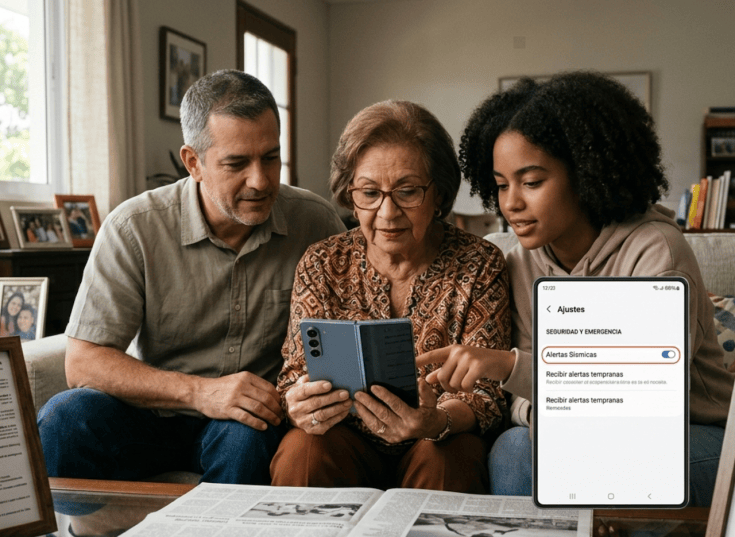
– No importa cuál modelo Galaxy tengas, desde los nuevos Galaxy Z Fold8, Galaxy Z Fold 8 Ultra y Galaxy Z Flip8, hasta los modelos de la Serie A, los siguientes consejos te explican cómo revisar y configurar tres funciones de emergencia en tu Galaxy. Los nombres de los menús y las opciones disponibles pueden variar según el modelo, la versión del software y el país.
– Para activar y configurar las funciones de Seguridad y emergencia en un teléfono Samsung Galaxy, sigue estos pasos:
1.- Activar el SOS de Emergencia (Mensajes y llamadas rápidas)
– Esta función te permite enviar una alerta con tu ubicación y hacer una llamada de emergencia presionando rápidamente el botón lateral (encendido) cinco veces.
– Abre la aplicación de Ajustes en tu Galaxy.
– Entra en la sección Seguridad y emergencia.
– Toca en Mensaje de emergencia (o Emergencia SOS).
– Activa el interruptor principal.
– Configura las opciones adicionales según prefieras:
– Contactos de emergencia: Selecciona a quiénes se les avisará.
– Número de emergencia: Elige a qué número se llamará automáticamente (puedes dejar el local de emergencias o personalizarlo).
– Requerir deslizar para llamar: Actívalo si quieres evitar llamadas accidentales en el bolsillo, obligándote a confirmar en la pantalla.
2. Configurar Contactos de Emergencia
– Para que tus familiares o amigos aparezcan listos en caso de un incidente y sean visibles en la pantalla de bloqueo:
– Ve a Ajustes > Seguridad y emergencia.
– Selecciona Contactos de emergencia.
– Toca en Agregar miembro o Añadir contacto y elige a las personas desde tu lista.
– Asegúrate de habilitar la opción Mostrar en pantalla de bloqueo para que cualquier persona pueda ver a quién llamar si tu teléfono está bloqueado.
3. Registrar tu Información Médica
– Para que los servicios de socorro puedan ver datos vitales (alergias, tipo de sangre, medicación) sin desbloquear el móvil:
– Ingresa a Ajustes > Seguridad y emergencia.
– Toca en Información médica.
– Completa los datos que consideres necesarios y guarda los cambios.
– Asegúrate de habilitar la opción Mostrar en pantalla de bloqueo.
– Consulta la guía oficial de Soporte Samsung para más detalles sobre el acceso en pantalla de bloqueo.


Deja una respuesta